miércoles, 25 de octubre de 2017

TIPOS DE GRAFICAS EN EXCEL

¿QUE ES UN GRÁFICO? 

  • Son  las  herramientas más útiles para analizar datos para poder visualizar fácilmente datos numéricos o porcentuales.
  • Un gráfico es la representación de datos, generalmente numéricos , mediante líneas, superficies o símbolos, para ver la relación que esos datos guardan entre si y facilitar su interpretación. 
    La utilización de gráficos hace mas sencilla e inmediata la interpretación de los datos. Nos dice mucho mas que una serie de datos clasificados por filas y columnas.
Resultado de imagen para QUE ES UNA GRAFIca EN EXCEL

¿COMO SE INSERTA UN GRÁFICO EN EXCEL?

Lo primero que debes hacer para crear un gráfico en Excel es organizar los datos que deseas trazar. Es decir, acomodar los datos en columnas y filas de manera que Excel pueda “entender” la información y crear el gráfico.
Observa el siguiente ejemplo de datos:
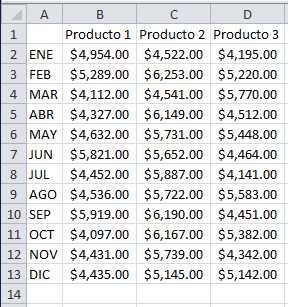
Como crear un gráfico en Excel

Una vez organizada la información debes seleccionar el rango completo para indicar a Excel que trazará el gráfico utilizando como base dicha información:
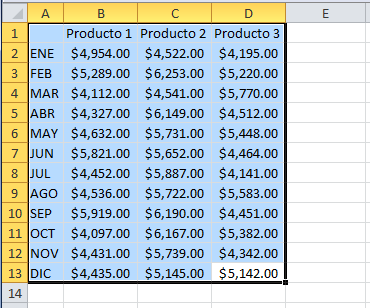

Como crear un gráfico en Excel

Antes de continuar debo decir que es importante conocer los tipos de gráficos en Excel de manera que puedas tomar la decisión adecuada sobre el gráfico a crear.

El siguiente paso para crear un gráfico en Excel es ir a la ficha Insertar, y dentro del grupo Gráficos hacer clic en el tipo de gráfico que has decidido crear. Para este ejemplo he decidido crear un gráfico de columnas por lo que haré clic sobre Columna y seleccionaré la primera de las opciones:
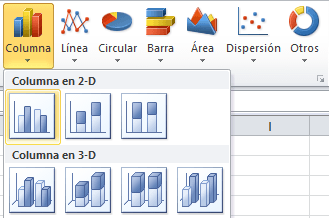
Como crear un gráfico en Excel


Justo después de haber seleccionado el gráfico que deseas Excel lo incrustará en la hoja:
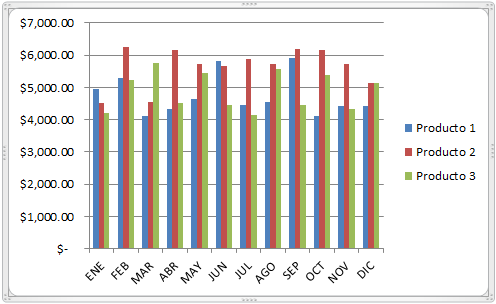

Como crear un gráfico en Excel
Este gráfico ha sido creado con las opciones predeterminadas de Excel, pero pronto aprenderemos a modificarlas y poder agregar características adicionales al gráfico.


ELEMENTOS DE UN GRÁFICO DE EXCEL

  • Título del gráfico. Texto descriptivo del gráfico que se coloca en la parte superior.
  • Ejes. Un eje es la línea que sirve como referencia de medida. El eje Y es conocido como el eje vertical y generalmente contiene datos. El eje X es conocido también como el eje horizontal y suele contener las categorías del gráfico
  • Líneas de división. Son líneas opcionales que extienden los valores de los ejes de manera que faciliten su lectura e interpretación.
  • Etiquetas:Ayudan a identificar los valores mostradas en cada punto de una serie de datos. Excel permite diferentes opciones para la colocación y formato de las etiquetas.
  • Área del gráfico. Esta es el área que se encuentra definida por el marco del gráfico y que incluye todas sus partes.
  • Puntos de datos. Es un símbolo dentro del gráfico (barra, área, punto, línea) que representa un solo valor dentro de la hoja de Excel, es decir que su valor viene de una celda.
  • Series de datos. Son los puntos de datos relacionados entre sí trazados en un gráfico. Cada serie de datos tiene un color exclusivo. Un gráfico puede tener una o más series de datos a excepción de los gráficos circulares que solamente pueden tener una serie de datos.
  • Área de trazado. Es el área delimitada por los ejes e incluye todas las series de datos.
  • Título de eje: Texto descriptivo que se alinea automáticamente al eje correspondiente.
  • Leyenda. Un cuadro que ayuda a identificar los colores asignados a las series de datos.
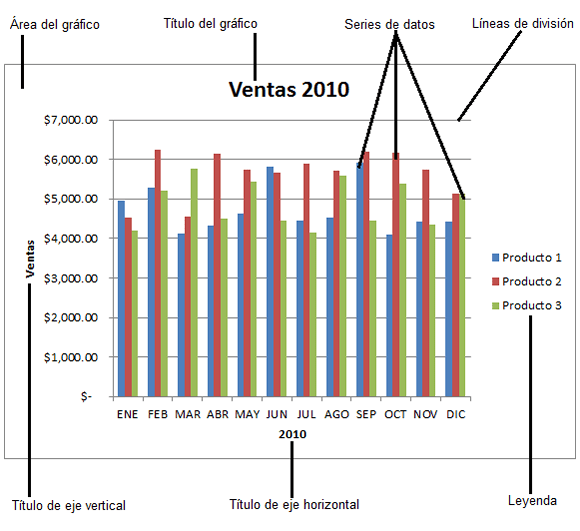
Partes de un gráfico de Excel


GRÁFICO DE BARRAS

Un gráfico de barras muestra las series como conjuntos de barras horizontales. El gráfico de barras sencillo está estrechamente relacionado con el gráfico de columnas, que muestra las series como conjuntos de barras verticales, y con el gráfico de intervalos de barras, que muestra las series como conjuntos de barras horizontales con puntos iniciales y finales que varían.
El gráfico de barras es el único tipo de gráfico que muestra los datos horizontalmente. Por esta razón, se usa habitualmente para representar datos que se producen a lo largo del tiempo, con una fecha de inicio y otra de finalización. También se suele usar para mostrar información de categorías, ya que las categorías se pueden mostrar horizontalmente.


Gráfico de barras


GRÁFICO DE COLUMNAS

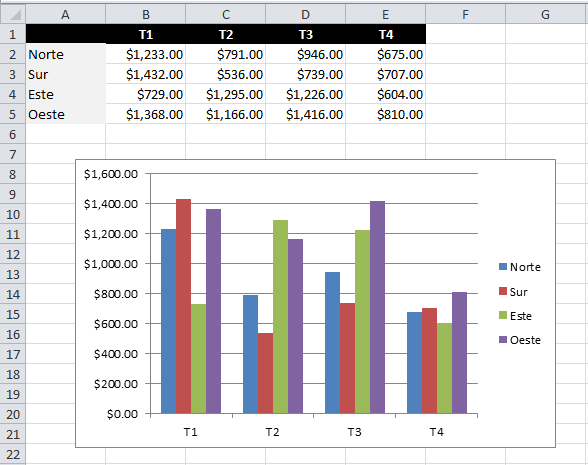
Un gráfico de columnas muestra una serie como un conjunto de barras verticales agrupadas por categorías. Los gráficos de columnas resultan de gran utilidad para mostrar los cambios que se producen en los datos a lo largo del tiempo o para ilustrar comparaciones entre elementos. El gráfico de columnas sencillo está estrechamente relacionado con el gráfico de barras, que muestra las series como conjuntos de barras horizontales, y con el gráfico de intervalos de columnas, que muestra las series como conjuntos de barras verticales con puntos iniciales y finales que varían.

Resultado de imagen para grafico de columnas


GRÁFICO CIRCULAR
Es uno de los gráficos más famosos de la herramienta y recibe nombres alternos como gráfico de pastel o gráfico de torta pero también es ampliamente conocido como gráfico de pie .
Muestra  las proporciones de cada una de las partes respecto al total, es decir, la suma de todas las partes será considerada el 100% y a partir de eso conoceremos el porcentaje con el que contribuye cada parte. Debes saber que en Excel a cada una de las partes del gráfico circular se le conocer como sector.
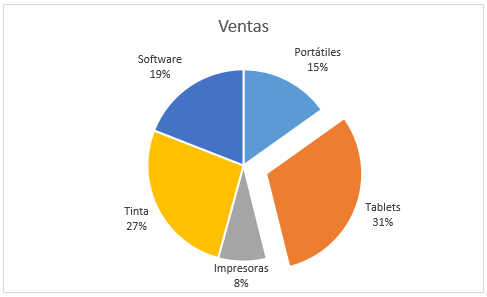
Resultado de imagen para grafico circular


 GRÁFICO DE ÁREAS


 Es un gráfico de líneas en el que el área entre la línea y el eje aparece sombreada con un color. Estos gráficos normalmente se usan para representar los totales acumulados a lo largo del tiempo y son la forma convencional de visualizar líneas apiladas. Siga los pasos que aparecen a continuación para crear un gráfico de área.muestra una serie como un conjunto de puntos conectados por una línea, y con toda el área rellenada por debajo de la línea. 

Gráfico de área


GRÁFICO DE LINEAS
Los gráficos de líneas muestran una serie como un conjunto de puntos conectados mediante una sola línea. Los gráficos de líneas se usan para representar grandes cantidades de datos que tienen lugar durante un período continuado de tiempo. 

Gráfico de líneas

GRÁFICO DE ANILLO
Los gráficos de anillos nos permiten mostrar los datos como un porcentaje del total, en ese sentido son similares a los gráficos de circulares (gráficos de pie).  Con estos gráficos podemos fácilmente enfocar nuestra atención en el tamaño de cada sección del anillo.
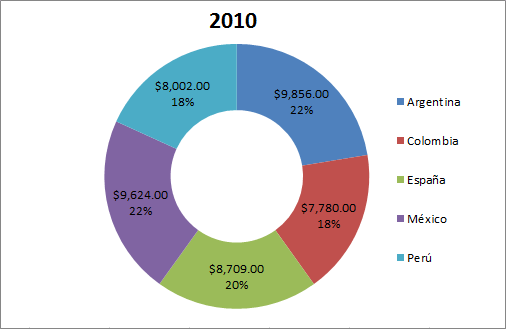
Gráfico de anillos en Excel 2010

GRÁFICO DE BURBUJA
Los gráficos de burbuja nos permiten mostrar tres dimensiones de datos en un gráfico de dos dimensiones. El gráfico de burbuja es una variación del gráfico de dispersión en donde los puntos son reemplazados por burbujas.
El tamaño de las burbujas es lo que representa la tercera dimensión de datos en el gráfico. Las burbujas se grafican de acuerdo a los valores de X y de Y mientras que su tamaño será proporcional al tercer valor. Los gráficos de burbuja son frecuentemente utilizados para presentar información financiera ya que los diferentes tamaños de las burbujas enfatizan adecuadamente los diferentes valores financieros.
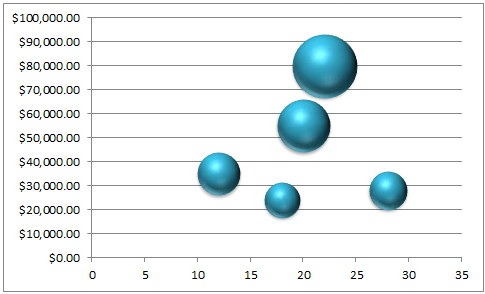
Resultado de imagen para GRAFICO DE BURBUJA


GRÁFICO DE DISPERSIÓN
Los gráficos de dispersión se usan para trazar puntos de datos en un eje vertical y uno horizontal, mediante lo que se trata de mostrar cuánto afecta una variable a otra.
Es un tipo de diagrama matemático que utiliza las coordenadas cartesianas para mostrar los valores de dos variables para un conjunto de datos.


Los gráficos de dispersión también son conocidos como gráficos XY y su función principal es la de mostrar la relación que existe entre los valores numéricos de diferentes series de datos sobre los ejes de coordenadas XY.

Para crear el gráfico de dispersión selecciona la tabla de datos y en la ficha Insertar dentro del grupo  Gráficos selecciona el botón Dispersión y posteriormente la opción Dispersión solo con marcadores.
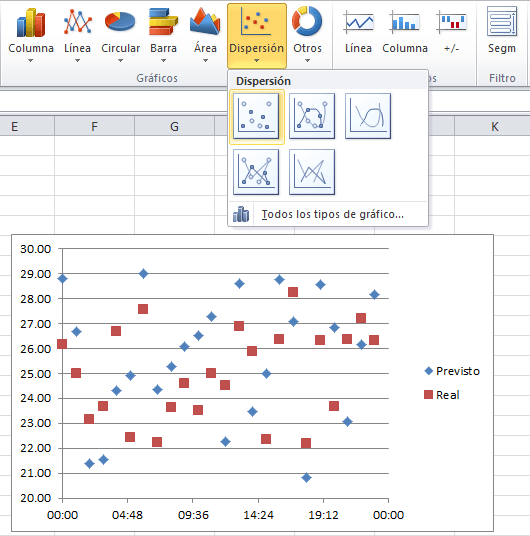
Insertar un gráfico de dispersión con marcadores


GRÁFICO DE PUNTOS
Los gráficos de puntos son útiles para mostrar datos cuantitativos de una forma organizada.
Los gráficos de puntos usan varios puntos para trazar datos a lo largo de un eje ordinal. Un gráfico de puntos es similar a un gráfico de líneas, pero sin las líneas. Solamente se muestran los puntos de datos.
Resultado de imagen para grafico de puntos

GRÁFICO DE INDICADORES
Los gráficos de indicadores, también denominados gráficos de velocímetro o gráficos de reloj, utilizan agujas para mostrar información como una lectura en una esfera de reloj.
En un gráfico de indicadores, el valor de cada aguja se lee dentro del rango de datos coloreado o el eje del gráfico. Este tipo de gráfico se utiliza con frecuencia en informes de panel de control ejecutivo para mostrar los indicadores clave de rendimiento.
Los gráficos de indicadores son útiles para comparar valores entre un pequeño número de variables, ya sea usando varias agujas en el mismo indicador o usando varios indicadores.

Resultado de imagen para grafico de indicadores

GRÁFICOS DE COTIZACIONES
Los gráficos de cotizaciones están diseñados específicamente para datos financieros o científicos que usen hasta cuatro valores por punto de datos. Estos valores se corresponden con los valores máximo, mínimo, de apertura y de cierre que se usan para trazar datos de acciones financieras. Este tipo de gráfico muestra los valores de apertura y de cierre mediante marcadores, que son normalmente líneas o triángulos. En el ejemplo siguiente, los marcadores de la izquierda muestran los valores de apertura y los marcadores de la derecha muestran los valores de cierre.

Gráfico de cotizaciones


viernes, 13 de octubre de 2017

Tipos de hojas de calculo


VISICALC

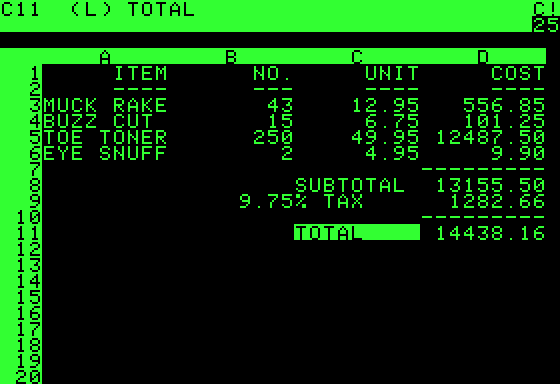
Fue la primera aplicacion de hoja de calculo dispoible para computadoras personales  es cosiderada como la entrada de la microcomputadora al mundo de los negocios.
Fue creada en 1978desarrollado por su compañia sofware Arts y disribuido por software e 1979.
Fue la primera apilicacion real en la materia de las hojas de calculo este programa es creado para Apple.

CARACTERÍSTICAS:

  • Podia sumar ,dividir,mulipliclar,y hasta obtener porcentaje de los resultados ,solo tenia que ser usado con el teclado ya que no se contaba con mouse.
  • Funcionaban en las computadoras apple y solo contaban con cinco columnas y 20 filas.
  • No pesia menu y tenia muy pocas funciones y solo dos colores por el tipo de pantalla que existio en esa epoca.
  • Es una instalación de un peso de tan solo 27 kb aproximadamente.
  • La pantalla se veia en color negro y las letras podían estar en color blanco,verde y calipso.
  • Traia un manual de ingles.
  • Constaba de 4 columnas indicadas con las letras A-B-C-D y 20 columnas enumeradas hacia abajo.
  • Fue creado por Dan Bricklin quien obtuvo una licenciatura  en ingeniería eléctrica y ciencias de la computacion por el instituto tecnologico en 1973.

Resultado de imagen para visicalc


https://es.wikipedia.org/wiki/VisiCalc

EXCEL

Microsoft Excel es una aplicación para manejar hojas de cálculo. Este programa es desarrollado y distribuido por Microsoft, y es utilizado normalmente en tareas financieras y contables.

Excel es un programa de Microsoft que pertenece a los programas de la suite de trabajo de oficina, su objetivo es realizar los balances y movimientos de contabilidad así como otra serie de movimientos y procesos.
Además de llevar un orden en los datos que se insertan o escriben dentro de su hoja de cálculo, cuenta con una serie de herramientas que facilitan su manejo y permiten realizar los procesos en forma rápida.
Celdas.- Esta es la principal forma de ingresar datos, emula directamente los libros de contabilidad.
Efectos.- Son procesos predefinidos en los que introducimos datos y se producen las sumas o movimientos de graficas automáticamente al existir modificaciones, podemos incluir imágenes que muestren los datos o aspectos directos de la información introducida.
Formatos.- Esta es una de las características que más destacan, pues pueden tener diversos formatos, cambiando desde alineación, hasta tipo y color de letras.
Gráficas.- Con el Excel, podemos utilizar gráficas que dan una idea visual de las estadísticas de los datos que estamos manejando.
Herramientas.- Las herramientas son pequeños procesos predefinidos, que modifican el denominado libro. Con estas se pueden dar efectos que se modifican según los usos que se le den.
Vínculos.- En las hojas de Excel, se pueden insertar vínculos, imágenes o directamente direcciones de internet que se abren automáticamente al hacer clic en el enlace.


 http://www.ejemplode.com/8-informatica/3428-caracteristicas_de_excel.html


CALC:

OpenOffice.org Calc es una hoja de cálculo Open Source y software libre compatible con Microsoft Excel. Es parte de la suite ofimática OpenOffice.org. Como con todos los componentes de la suite OpenOffice.org, Calc puede usarse a través de una variedad de plataformas, incluyendo Mac OS X, Windows, GNU/Linux, FreeBSD y Solaris, y está disponible bajo licencia LGPL.

Las capacidades de Calc incluyen:
  • Leer/escribir documentos en formatos OpenDocument (ODF), Excel (XLS), CSV y otros formatos.1213
  • Soporte para un gran número de funciones, incluyendo la de números imaginarios, así como funciones financieras y estadísticas.
  • Soporta 1 millón de filas en una hoja de cálculo, haciendo a LibreOffice más conveniente para hojas de cálculo científicas o financieras pesadas​ Sin embargo, el número de columnas está restringido a un máximo de 1024, mucho menor que el límite de Excel de 16384.

https://es.wikipedia.org/wiki/LibreOffice_Calc


GNUMERIC:


Gnumeric es una hoja de cálculo libre que forma parte del entorno de escritorio GNOME. Su intención es convertirse en una alternativa a otras hojas de cálculo como Microsoft Excel. Gnumeric es capaz de importar y exportar datos en distintos formatos, lo que lo hace compatible con otros programas como Excel, Applix, Quattro Pro, PlanPerfect, Sylk, DIF, Oleo, SC, StarOffice, OpenOffice.org, y Lotus 1-2-3. Su formato nativo es XML, comprimido con gzip. También importa y exporta varios formatos de texto, como tablas HTML o texto separado por comas. Gnumeric se distribuye según las condiciones de la Licencia Pública General de GNU. Ha sido portado a MS Windows (Versiones 2000 y superiores). Para noviembre de 2010 la versión disponible para windows es: 1.10.12. El programa Gnumeric en compañía de Abiword y otros programas es a veces llamado Gnome Office y se presenta como una alternativa ligera a suites de oficina como OpenOffice.org o KOffice.
https://es.wikipedia.org/wiki/Gnumeric

KSPREAD:

Es un editor libre de hoja de cálculo, soporta múltiples hojas por documento, plantillas, series y más de 100 fórmulas matemáticas. Entre las funciones de KSpread están las de hojas múltiples por documento, formateo clasificado, ayuda para las más de 100 funciones incorporadas, plantillas, gráficos, corrector ortográfico, hiperenlaces, soporte para series, coloreamiento condicional de series, scripting y la clasificación de datos. KSpread es capaz de importar diferentes formatos de hojas de cálculo mediante filtros, incluyendo Microsoft Excel, Applix Spreadsheet, Quattro Pro, CSV y OpenOffice.org Calc.
https://es.wikipedia.org/wiki/KOffice

NUMBERS:

Numbers es una aplicación de hoja de cálculo desarrollada por Apple Inc. como parte del set de productividad iWork (que también incluye Keynote y Pages). Numbers 1.0 fue anunciado el 7 de agosto de 2007 y funciona solo en Mac OS X v10.4 "Tiger" y Mac OS X v10.5 "Leopard". Numbers 2.0 fue anunciado el 6 de enero de 2009 con las nuevas características MathType y EndNote. El principal competidor de Numbers es Microsoft Excel. Como una demostración de introducción, Steve Jobs lanzó una interface más fácil de usar, accesible para legos y que ofrece un mejor control sobre la apariencia y la presentación de tablas de datos.
https://es.wikipedia.org/wiki/Numbers_(software)

LOTUS 1-2-3:

Lotus 1-2-3 es un clásico programa de planilla u hoja de cálculo creado o desarrollado por la empresa Lotus Development Corporation (que sería adquirida por IBM en 1996). Fue la primera killer application (“aplicación matadora o asesina”) para la plataforma IBM PC. La inmensa popularidad que logró alcanzar a mediados de la década de 1980 contribuyó significativamente a afianzar el éxito de las PC dentro del ambiente corporativo y de oficina.
https://es.wikipedia.org/wiki/Lotus_1-2-3


QUATTRO PRO


Históricamente, Quattro pro usaba una configuración de teclado similar a la de su antecesor y competidor, el hasta ese momento dominante Lotus 1-2-3, lo que le trajo problemas legales. Comúnmente se dice que QPro fue el primer programa comercial en permitir hojas múltiples en un solo archivo (en pestañas o tabs), en 1993, derivando en los "cuadernos" de trabajo (incorporados poco tiempo después en Microsoft Excel bajo el nombre de libros de trabajo, workbooks en inglés).
Actualmente Quattro Pro se ejecuta sobre el sistema operativo Microsoft Windows. Asimismo, a partir de su versión 9.1 (lanzada en 1999) evitó la limitación de 65.536 (216) filas y 256 (28) columnas por planilla, típica de Excel antes de su versión 2007. De hecho, su cantidad máxima de filas es de 1.000.000 (contra las 1.048.576 -220- de Excel 2007) y 18.276 columnas (más que las 16.384 -214 de la última versión del producto de Microsoft).
https://es.wikipedia.org/wiki/Quattro_Pro

Resultado de imagen para quattro pro


Apache OpenOffice Calc

La hoja de cálculo multipropósito
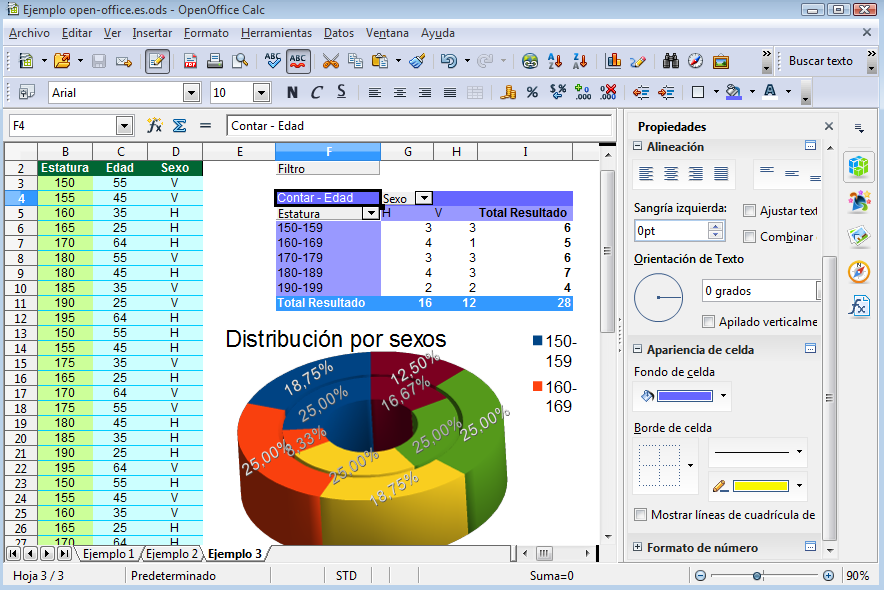
Pantallazo de Apache OpenOffice Calc
Calc es el programa de hoja de cálculo que siempre ha deseado. Para los recién llegados es intuitiva y fácil de aprender; los profesionales mineros de datos y trituradores de números apreciarán el amplio rango de funciones avanzadas.
La avanzada tecnología de tablas dinámicas facilita el empleo de datos en bruto, cruzando datos y resumiéndolos los convierte en información significativa.
La fórmulas de lenguaje natural le permiten crear fórmulas usando palabras (por ejemplo "coste - ventas").
El Botón de suma inteligente inserta una función suma o un subtotal automáticamente, dependiendo del contexto.
Los Asistentes le ayudan a elegir y usar un amplio rango de funciones avanzadas de hoja de cálculo. También puede descargar plantillas de nuestro repositorio de soluciones de hojas de cálculo listas para usar.
Estilos y formato hace fácil aplicar opciones flexibles de formato de celdas, entre las que se incluyen rotación del contenido, plantillas, fondos, bordes y muchos otros. Puede convertirse en su propio experto en hojas de cálculo gracias a las plantillas con funciones incluidas que le permiten concentrarse en su verdadero trabajo.
Los escenarios permiten el análisis "que pasaría si..." simplemente pulsando un botón, por ejemplo, calcular la rentabilidad para previsiones de altas / medias / bajas ventas.
El componente Solver de Calc permite resolver problemas de optimización donde hay que calcular el valor optimo de una celda en particular de una hoja de cálculo basado en las restricciones impuestas en otras celdas.
El suporte multiusuario de Calc fomenta el trabajo colaborativo en hojas de cálculo. Compartiendo una hoja de cálculo otros usuarios pueden añadir fácilmente sus datos a la hoja. El propietario de la hoja puede integrar sencillamente los nuevos datos con unos pocos clics. Esta característica colaborativa ayuda a evitar conflictos de edición de celdas.
Guarde sus hojas de cálculo en el formato OpenDocument, el nuevo estándar internacional para documentos de oficina. Este formato basado en XML supone que no está sujeto a usar Calc. Puede acceder a su hoja de cálculo desde cualquier programa compatible con OpenDocument.
Por supuesto, usted es libre de usar sus viejas hojas de cálculo de Microsoft Excel o de guardar su trabajo en formato de Excel para enviarlo a gente que aún está atada a los productos de Microsoft. Si solamente quieren ver sus resultados utilice el formato Portable Document Format (.pdf), no necesita comprar ningún otro programa para crearlo. Desde la versión 3.0 Calc es capaz de leer archivos .xlsx creados con Microsoft Office 2007 o Microsoft Office 2008 para Mac OS X.
https://www.openoffice.org/es/producto/calc.html


domingo, 24 de septiembre de 2017

Interfaz de Excel


  • BARRA DE HERRAMIENTAS DE ACCESO RÁPIDO: Aquí se encuentran los comandos que se usan frecuentemente como Guardar y Deshacer . También puede agregar sus comandos favoritos.

La barra de herramientas es personalizable, esta puede contener una o más barras localizadas generalmente debajo de la barra de menús. Por defecto, Excel muestra las barras estándar y de formato.
Excel contiene varios tipos de barras de herramientas que se pueden seleccionar y mostrar en conjunto con las barras predeterminadas.
Para ver las barras de herramientas disponibles, tienes dos opciones:
  1. Selecciona la opción Ver localizada en Barra de Menús, o
  2. Hacer clic con el botón derecho del ratón sobre la zona de barras de herramientas.
En ambos casos se despliega un submenú que muestra las barras de herramientas disponibles; marcando con un signo a la derecha, las barras de herramientas activas.
Para activar o desactivar una barra de herramientas solo es necesario hace clic sobre el nombre de la misma.

  • BARRA DE TITULO: Muestra el nombre de archivo de la hoja de cálculo que se está editando y el nombre del software que está usando.En algunas ocaciones esta barra puede mostrar tambien la extension utilizada del archivo y la version del problema.

Al abrir Excel o crear un nuevo documento, por omisión el nombre de archivo será Libro1, nombre temporal que puede ser modificado al momento de guardar el documento.
Al asignarle un nuevo nombre al libro de trabajo, la barra de título se modificará para reflejar el cambio.

  • BOTONES DE ACCIÓN: Se encuentran presentes en casi cualquier programa o ventana utilizado en los sistemas operativos .

Contiene los botones de minimizar :Este boton nos permite ocultar nuestra ventana en la barra de tareas.
 maximizar  :Este botón nos permite poner la ventana o el programa en el máximo tamaño que pueda abarcar.Cuando la ventana esta maximizada funciona como restaurar y al presionarlos nos permite personalizar el tamaño de la ventana.
cerrar :Este boton sirve para terminar el proceso que tengamos abierto.Si no hemos guardado nuestro docuemento ,nos preguntara si no hemos guardado nuestro documento.
  • BARRAS O FICHAS DE MENÚS: En esta sección se nos permite abrir diferentes comandos agrupados en categorías ,archivo,inicio,insertar.

Los comandos que forman parte de la ficha de menú inicio se organizan en grupos: Portapapeles, Fuente, Alineación, Número, Estilos, Celdas y Modificar.
Los elementos que forman parte de la barra de menú inicio se describen a continuación:
Portapapeles:
  • Pegar: Pega el contenido del porta papeles.
  • Cortar: Corta la selección de documento y la pega en porta papeles.
  • Copiar: Copia la selección y la pega en portapapeles.
  • Copiar formato: Copia el formato de un sitio y la pega en el otro.

  • CINTA DE OPCIONES: En ella se encuentran los comandos necesarios para el trabajo que va a realizar. Es lo mismo que “Menús” o “barras de herramientas” en otro software.

Está compuesta por un conjunto de pestañas o fichas. La cinta de opciones sirve para agrupar fichas que contienen los comandos ejecutados en Excel.

La cinta de opciones, por defecto, se divide en siete pestañas:
  1. Inicio: Contiene iconos de formato y edición
  2. Insertar: Objetos en el archivo, como fotografías, gráficos, encabezado / pie de página y tablas dinámicas
  3. Diseño de Página: Márgenes establecidos, orientación de página, líneas de división y encabezados
  4. Formulas:  Funciones, fórmulas y Autosuma
  5. Datos: Los datos procedentes de otras fuentes, tales como Access, texto, o en la web, validación y herramientas de clasificación
  6. Revisar: corrector ortográfico, diccionario de sinónimos, los comentarios y la protección del libro u hoja de trabajo.
  7. Vista: puntos de vista de la hoja de cálculo, zoom, macros, fórmulas, líneas de división, y el interruptor de iconos de Windows para cambiar entre las hojas de cálculo abiertas.

  • FICHA ARCHIVO: Haga clic en este botón cuando esté usando comandos básicos, tales como NuevoAbrirGuardar comoImprimir y Cerrar.
A este menú también puedes accerder desde el modo de acceso por teclado tal y como veremos en la Cinta de opciones.
Contiene dos tipos básicos de elementos:
- Los que muestran un panel justo a la derecha con más opciones, ocupando toda la superfície de la ventana Excel. Como Información o Imprimir. Al situar el cursor sobre las opciones de este tipo observarás que tienen un efecto verde oscuro. El color permanecerá al hacer clic para que sepas qué panel está activo.
- Los que abren un cuadro de diálogo. Como Abrir, o Guardar como. Al situar el cursor sobre las opciones de este tipo observarás que tienen un efecto verde claro. El color sólo permanece mientras el cursor está encima, ya que al hacer clic, el propio cuadro de diálogo abierto muestra el nombre de la acción en su barra de título.
Menú Archivo

  • BARRA DE DESPLAZAMIENTO:Permite cambiar la posición dentro de la hoja de cálculo que está editando.
Para moverse dentro de una hoja de trabajo se utilizan las barras de desplazamiento vertical u horizontal. También puedes utilizar el mouse o teclado:
  • Para ir a la siguiente hoja utiliza CTRL+AVPAG
  • Para ir a la hoja anterior utiliza CTRL+REPAG
La barra de desplazamiento muestra el nombre o etiqueta de las hojas de trabajo que contiene el libro de Excel. Si cambiar de hoja de trabajo puedes hacer clic sobre el nombre de la misma, si existen muchas hojas y no caben en la barra de etiquetas, puedes utilizar los botones de desplazamiento:
  •  Primera hoja.
  •  Hoja anterior o previa a la que hoja activa.
  •  Hoja siguiente o posterior a la hoja activa.
  •  Ultima hoja.
  • BARRA DE ESTADO: Muestra información sobre la hoja de cálculo que está editando.
La barra de estado sirve para presentar una breve descripción acerca del comando que ha sido seleccionado o del estado actual del libro de trabajo.

BOTON FX: Muestra funciones como suma,resta ,etc.

Encontrando funciones


  • BARRA DE FORMULAS:Es el espacio en el que aparecen las expresiones que introducimos en cada una de las celdas de Excel.
Facilita la creación y modificación de fórmulas, al tiempo que proporciona información acerca de las funciones y sus argumentos. Si pulsa el botón Modificar fórmulas de la barra de fórmulas o en el botón Pegar función de la barra de herramientas Estándar, aparecerá la paleta debajo de la barra de fórmulas.

elementos formulas excel
A medida que se introduzca una función en la fórmula, la Paleta de fórmulas irá mostrando el nombre de la función, cada uno de sus argumentos, una descripción de la función y de cada argumento, el resultado actual de la función y el resultado actual de toda la fórmula.
En la paleta aparecerá la primera función que hay insertada en la fórmula y cada uno de sus argumentos. Puede modificar la primera función, o modificar otra función de la misma fórmula, pulsando en la barra de fórmulas en cualquier posición dentro de la función.
  • FILAS:Son  un grupo de celdas que se agrupan horizontalmente de izquierda a derecha del libro de trabajo.

s filas se identifican mediante un número que se encuentra en la parte izquierda del documento. Este número se conoce como cabecera de la fila y va desde 1 a 65.536. En total hay 65.536 filas en cada hoja de cálculo Excel.
Las filas indican que tan lejos se encuentra un objeto desde la izquierda hasta la posición actual.
La fila activa es aquella donde se encuentra la celda activa.
  • CELDAS:Es la intersección de una fila y una columna. Una celda puede contener texto, números, fecha, instrucciones, funciones u otros datos. También se puede combinar el cálculo con datos o instrucciones dispuestas en otras hojas del libro.

En general las celdas se representan de forma rectangular y se ubican por un número/letra de fila y un número/letra de columna, y pueden ser identificadas con un nombre único, por ejemplo B4 (columna B, fila 4).

Rango de celdasLos rangos son una referencia a un conjunto de celdas en un documento Excel. Así, se denomina rango al conjunto de celdas contiguas que se seleccionan para realizar una misma operación. Los rangos de celdas suelen tener forma o abarcar espacios rectangulares. Se definen mediante letras y números. Se denomina mediante la celda de una esquina del rango (generalmente la superior izquierda), luego dos puntos y la esquina opuesta. Por ejemplo, al rango que comprende las celdas C4, C5, C6, C7, D4, D5, D6, D7, E4, E5, E6 y E7 se lo denomina C4:E7.
  • COLUMNAS:Son una agrupación de celdas que se agrupan verticalmente desde arriba hacia abajo del libro de trabajo. Las columnas se identifican mediante una letra que se encuentra en la parte superior de la columna. Esta letra se conoce como cabecera de columna y va desde A, B, C, … Z. AA, AB, … ZZ….

Las columnas indican que tan lejos se encuentra un objeto desde arriba hacia hasta la posición actual.
La columna activa es aquella donde se encuentra la celda activa.
  • CELDA ACTIVA:Es una celda que está abierta para su manipulación. En general, cuando una celda está activa se diferencia gráficamente del resto de las celdas, mediante un marco, recuadro o contorno más grueso.

celda activa excel
Si se ha realizado la selección de un rango, la celda activa se localiza en la primera celda que se ha determinado para seleccionar el rango.
rango activo excel
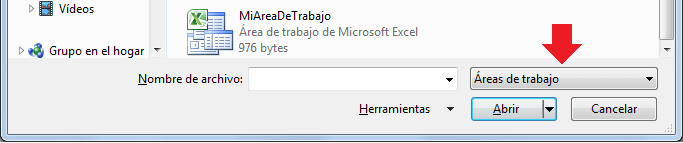
  • ÁREA DE TRABAJO:Contiene el nombre de los libros que abrirá y su posición dentro de la ventana pero no los datos de cada uno de los libros así que, guardar un área de trabajo no significa que se han guardado los cambios en cada uno de los libros.

Abrir un área de trabajo en Excel

  • BOTONES DE NAVEGACION:Ayuda a mostrar hojas  con ingresos,gastos y  el  total .
Imagen relacionada

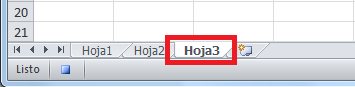
  • HOJAS:Finalidad,mostrar el numero de hojas que tienes activadas al momento de hacer uso de la funsion .Nos da un resultado exacto de hojas y podems darnos cuenta si es que existen hojas de calculo ocultas.
Por omisión se crean tres hojas de trabajo en un libro Excel. Las hojas de trabajo se identifican como Hoja1, Hoja2, Hoja3, etc. El nombre de una hoja de trabajo puede ser cambiado.
Dentro de la hoja de trabajo, las filas se identifican con números, las columnas se identifican con letras y las celdas se identifican con la combinación de la columna y fila donde esta ubicada la celda.
  • TIPOS DE VISTA:Ayuda  a trabajar en distintas situaciones estas se encuentra en el menu.

Resultado de imagen para vistas en excel
  • Icono: Vista Normal Normal - la vista por defecto, que muestra una grilla y encabezados para las columnas y filas.
     
  • Icono: Vista preliminar de Salto de Página Vista preliminar de Salto de Página - una vista reducida de la hoja con líneas azules marcando donde se producirá el salto y que es lo que se imprimirá si se imprimiera la hoja en ese momento. Las líneas de la grilla y los encabezados todavía se ven. A diferencia de los procesadores de palabras, Excel le permitirá bloquear parte de una hoja de manera que esa parte no se imprima.
     
  • Icono: Pantalla Completa Pantalla Completa - esconde todo en la pantalla excepto la hoja misma. No hay barras de herramientas o menú.  
     
  • Icono: Vista Preliminar de Impreción Impresión Preliminar - muestra como se verían las hojas sobre el papel. Disponible en el menú Archivo y como botón de la barra de herramientas.  
     
  • Dividir - separa la pantalla en cuatro paneles, de manera que pueda ver al mismo tiempo las diferentes partes de una hoja de cálculo grande.  Se encuentra en el menú de Ventana, o usted puede crear dos paneles arrastrando el cuadro Dividir en una barra de desplazamiento.
     
  • Inmovilizar Paneles - dispone partes de la hoja para que queden fijas, mientras que permite el desplazamiento del resto de la misma. Esto le permite conservar los encabezados de las columnas y filas a la vista.
  • ZOOM: Acercar o alejar un documento en excel para tener una vista mas cercana o alejada dependiendo el tamaño reducido.
Resultado de imagen para ZOOM EXCEL

Elegir un ajuste de zoom concreto


Seleccionar una configuración de zoom en Microsoft Office Word

Siga uno de los procedimientos siguientes:
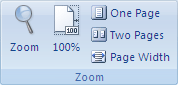
  • En la pestaña Ver, en el grupo Zoom, haga clic en Zoom 100 %.
    Imagen de la cinta de Word
  • En la ficha vista, en el grupo Zoom, haga clic en Una páginaDos páginas o Ancho de página.
  • En la pestaña Ver, en el grupo Zoom, haga clic en Zoom y, luego, introduzca un porcentaje o seleccione otra configuración que desee.

Seleccionar una configuración de zoom en Microsoft Office PowerPoint

Siga uno de los procedimientos siguientes:
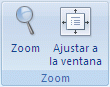
  • En la pestaña Ver, en el grupo Zoom, haga clic en Ajustar a la ventana.
    Imagen de la cinta de PowerPoint
  • En la pestaña Ver, en el grupo Zoom, haga clic en Zoom y, luego, introduzca un porcentaje o seleccione otra configuración que desee.

Seleccionar una configuración de zoom en Microsoft Office Excel

Siga uno de los procedimientos siguientes:
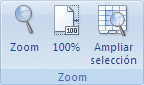
  • En la pestaña Ver, en el grupo Zoom, haga clic en Zoom 100 %.
    Dar formato al grupo
  • En la pestaña Ver, en el grupo Zoom, haga clic en Zoom a la selección.
  • En la pestaña Ver, en el grupo Zoom, haga clic en Zoom y, luego, introduzca un porcentaje o seleccione otra configuración que desee.